




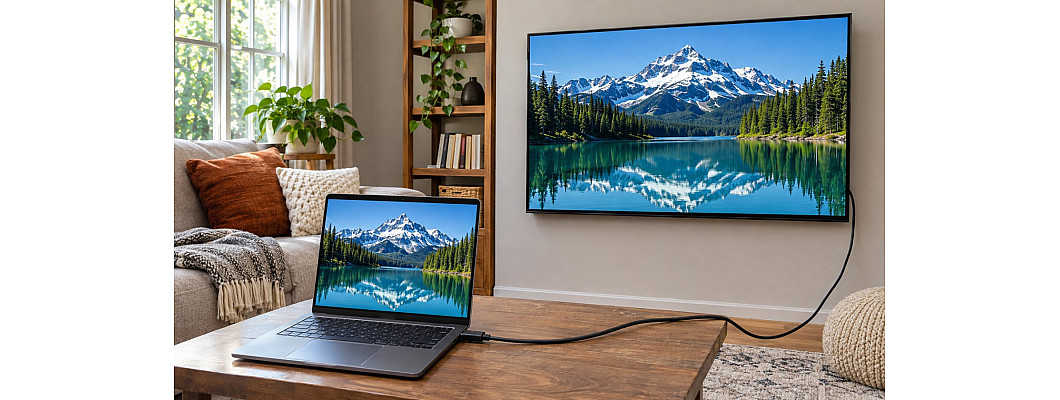
Снимките от почивката изглеждат много по-добре на голям екран, а презентацията – на телевизора в заседателната зала. Свързването на лаптоп или телефон към телевизор е лесно, когато знаете кой кабел или адаптер ви трябва. Ето вариантите с кабел и без кабел.
Лаптоп към телевизор с HDMI кабел
- Проверете портовете. Повечето лаптопи имат пълноразмерен HDMI порт. По-новите и тънки модели често имат само USB-C – тогава трябва адаптер USB-C към HDMI (портът трябва да поддържа видео изход, обикновено е отбелязан със символ DisplayPort или Thunderbolt).
- Свържете кабела към лаптопа и към свободен HDMI вход на телевизора.
- На дистанционното на телевизора натиснете Source или Input и изберете същия HDMI вход.
- Картината от лаптопа трябва да се появи до няколко секунди.
Настройки в Windows
Натиснете Win + P и изберете режим:
- Дублиране – еднаква картина на лаптопа и телевизора. Удобно е за презентации.
- Разширяване – телевизорът става втори монитор. Пускате филм на телевизора и работите на лаптопа.
- Само втори екран – екранът на лаптопа изгасва, а картината е само на телевизора.
Ако картината е размазана, отворете Настройки → Система → Дисплей, изберете телевизора и задайте препоръчаната резолюция. При голям телевизор увеличете мащаба на текста до 150–200%.
Настройки на Mac
След свързване отворете Системни настройки → Дисплеи. Там изберете дали телевизорът да е огледален екран или разширен работен плот.
Няма звук от телевизора – какво да направите
HDMI предава и картина, и звук, но компютърът понякога продължава да свири от вградените си високоговорители. В Windows щракнете върху иконата за звук в долния десен ъгъл и изберете телевизора като изход. На Mac изберете го от менюто за звук в горната лента.
Телефон към телевизор с кабел
- Android с USB-C – някои модели поддържат видео изход и работят с адаптер USB-C към HDMI. Проверете в спецификациите дали телефонът поддържа DisplayPort Alt Mode или настолен режим.
- iPhone – нужен е оригинален или сертифициран адаптер Lightning към HDMI (при по-старите модели) или USB-C към HDMI (при новите).
Предимството на кабела е, че няма закъснение и картината не прекъсва. Подходящ е за игри и дълги филми.
Без кабел: безжичен HDMI адаптер
Ако телевизорът не е смарт или не искате кабели през хола, безжичният HDMI адаптер е най-лесното решение. Малкото устройство се включва в HDMI входа на телевизора, захранва се от USB порт и създава връзка с телефона или лаптопа през WiFi.
- Включете адаптера в HDMI входа и в захранване.
- Изберете входа на телевизора – ще видите екран с инструкции.
- Свържете телефона към WiFi мрежата на адаптера или към домашната мрежа, ако адаптерът е настроен в нея.
- На Android изберете Smart View, Cast или Дублиране на екрана. На iPhone – Огледален екран (Screen Mirroring) от Контролния център.
Подходящи модели са MirrorScreen, AirplayBox M4, Ipush и GCH 3. Те работят с Android, iPhone, Windows и Mac.
Без допълнително устройство: вграден Cast в смарт телевизора
Много смарт телевизори и приставки с Android TV имат вграден Chromecast. В YouTube, Netflix и Google Снимки натиснете иконата „Предаване“ и изберете телевизора. Телефонът и телевизорът трябва да са в една и съща WiFi мрежа. Ако телевизорът няма тази функция, помага и Android TV Box.
Кой вариант за какво
- Игри и филми в 4K – HDMI кабел. Няма закъснение.
- Снимки и YouTube от телефона – безжичен адаптер или Cast.
- Презентации в офиса – кабел за сигурност, безжичен адаптер за удобство.
- Стар телевизор без смарт функции – безжичен HDMI адаптер или TV Box.
Чести проблеми
- Пише „Няма сигнал“. Сменете входа на телевизора, пробвайте друг кабел и рестартирайте лаптопа със свързан кабел.
- Картината не запълва екрана. Изберете правилна резолюция или изключете Overscan в менюто на телевизора.
- Безжичната картина изостава. Приближете телефона, сменете на 5 GHz WiFi или ползвайте кабел за игри.
- Netflix показва черен екран при дублиране. Някои платени услуги блокират огледалния екран заради авторски права. Използвайте приложението на телевизора или функцията Cast.
Често задавани въпроси
Колко дълъг може да е HDMI кабелът?
До 5 метра стандартният кабел работи без проблем. За по-голямо разстояние ползвайте активен кабел или усилвател.
Трябва ли специален кабел за 4K?
За 4K при 60 Hz изберете кабел High Speed или Premium High Speed (HDMI 2.0 и нагоре).
Мога ли да зареждам телефона, докато е свързан?
Да, ако адаптерът има допълнителен USB-C порт за захранване.