



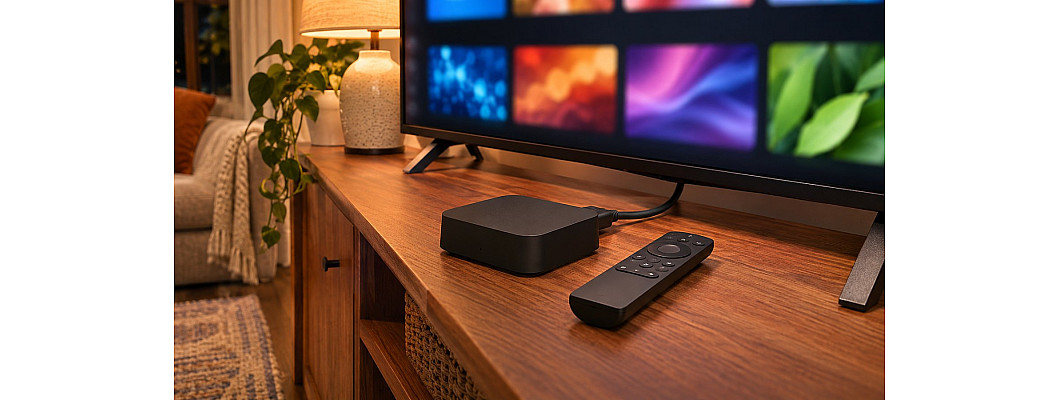
Android TV Box превръща всеки телевизор с HDMI вход в смарт телевизор. С него гледате YouTube, Netflix, HBO Max и онлайн телевизия, без да сменяте телевизора. Свързването изисква само два кабела, а настройката отнема около 15 минути. Ето стъпките по ред.
Какво има в кутията
- самият TV Box;
- захранващ адаптер;
- HDMI кабел;
- дистанционно (понякога с гласово управление);
- батерии и кратко упътване.
Стъпка 1: Свързване към телевизора
- Включете HDMI кабела в TV Box-а и в свободен HDMI вход на телевизора. Запомнете номера на входа – HDMI 1, HDMI 2 и т.н.
- Включете захранването на TV Box-а в контакта. Не го захранвайте от USB порта на телевизора, ако производителят не го позволява – често токът не стига и приставката се рестартира.
- Включете телевизора и с бутона Source или Input на неговото дистанционно изберете същия HDMI вход.
- След няколко секунди ще се появи началният екран на Android.
Стъпка 2: Дистанционно и WiFi
Сложете батериите в дистанционното. Ако има гласово управление, приставката ще поиска да го сдвоите – задръжте посочените бутони, докато светлинката замига. След това изберете езика и домашната WiFi мрежа и въведете паролата.
Ако WiFi сигналът до телевизора е слаб, свържете TV Box-а с LAN кабел към рутера, ако има такъв порт. Видеото в 4K изисква стабилни поне 25 Mbps.
Стъпка 3: Google акаунт и обновяване
Влезте с Google акаунта си, за да имате достъп до Google Play. При Google TV приставките, като Google Android TV Box 4K, можете да влезете бързо с телефона. Сканирате кода на екрана и потвърждавате.
След това отворете Настройки → Система → Информация → Актуализация на системата и инсталирайте наличните обновления.
Стъпка 4: Приложения
- YouTube – обикновено е предварително инсталиран.
- Netflix, Disney+, HBO Max – от Google Play. Влизате с вашия абонамент.
- Телевизия онлайн – приложенията на българските оператори и телевизии, ако имате абонамент.
- Плейър за видео – например VLC за филми от флашка или от домашната мрежа.
Сваляйте приложения само от Google Play. Непознати APK файлове от интернет могат да съдържат вредни програми.
Стъпка 5: Картина и звук
- В Настройки → Екран изберете резолюция според телевизора – 4K за 4K телевизор, 1080p за Full HD.
- Ако краищата на картината са отрязани или има черна рамка, настройте Мащабиране на екрана.
- Ако имате саундбар или ресийвър, включете звук през HDMI или Dolby, ако се поддържа.
- Ако филмите изглеждат „насечени“, включете съвпадане на кадровата честота (Match frame rate), ако го има.
Стъпка 6: По-удобно управление
Пароли и търсене се пишат много по-лесно с клавиатура. Безжичната клавиатура с подсветка и кирилица работи с USB приемник веднага. Подробно ръководство ще намерите в статията как да свържем безжична клавиатура към телевизора.
Много телевизори поддържат и HDMI-CEC (Anynet+, SimpLink, Bravia Sync). Включете го в менюто на телевизора и ще управлявате силата на звука с едно дистанционно.
Кой TV Box за какво
- Google TV и Chromecast – Google Android TV Box 4K има гласов асистент и прехвърляне от телефона с едно докосване.
- По-евтин вариант за стар телевизор – MXQ PRO 4K.
- Игри и ретро емулатори – G7 Universal Edition съчетава TV Box и игрова конзола.
Ако се колебаете дали ви трябва приставка или конзола, прочетете TV Box или гейминг конзола.
Чести проблеми и решения
- Няма картина. Проверете входа HDMI на телевизора и сменете кабела или порта.
- Видеото спира и буферира. Приближете рутера, ползвайте LAN кабел или WiFi на 5 GHz.
- Дистанционното не реагира. Сменете батериите и насочете дистанционното към приставката. Някои модели работят с инфрачервен лъч и не трябва да са скрити зад телевизора.
- Приставката се рестартира сама. Ползвайте оригиналното захранване и не я затваряйте в шкаф без вентилация.
- Малко свободна памет. Изтрийте ненужните приложения и изчистете кеша от Настройки → Приложения.
Често задавани въпроси
Нужен ли е абонамент?
За самата приставка – не. Абонамент плащате само за услугите, които ползвате, като Netflix или онлайн телевизия.
Работи ли с много стар телевизор?
Ако телевизорът има HDMI вход – да. За телевизори само с чинч входове е нужен HDMI към AV конвертор.
Мога ли да пускам видео от телефона?
Да, при модели с Chromecast или с приложение за безжично предаване. Натискате иконата „Предаване“ в YouTube и видеото тръгва на телевизора.