


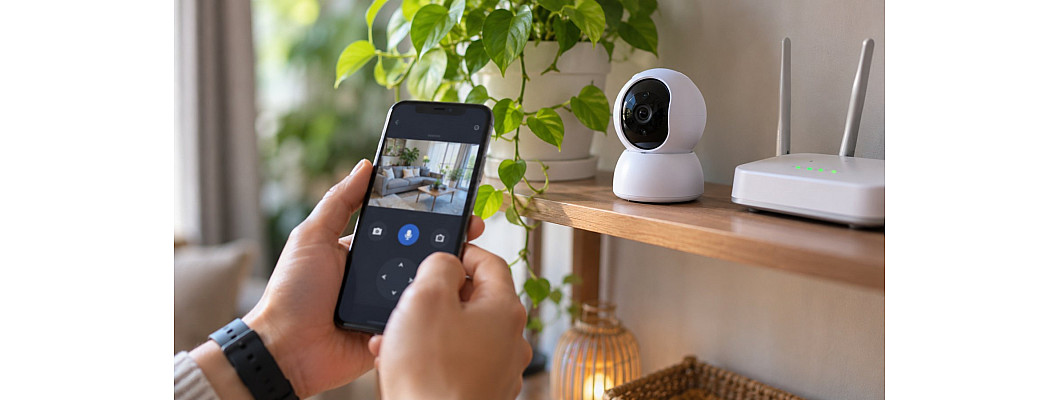
Купили сте WiFi камера, инсталирали сте приложението, но на екрана излиза „Неуспешно свързване“, „Устройството е офлайн“ или камерата просто не се появява. Това е най-честият проблем при видеонаблюдението у дома и почти винаги има просто решение. Събрахме 10 причини, поради които WiFi камерата не се свързва, и как да ги отстраните – подредени от най-честите към по-редките.
1. Рутерът е на 5 GHz, а камерата работи само на 2,4 GHz
Това е причина номер едно. Повечето домашни камери поддържат само 2,4 GHz WiFi. Ако телефонът ви е свързан с 5 GHz мрежата (често името завършва на „5G“), приложението може да не успее да настрои камерата.
Решение: свържете телефона към 2,4 GHz мрежата по време на настройката. Ако рутерът обединява двете честоти под едно име, влезте в настройките му и разделете мрежите или временно изключете 5 GHz.
2. Грешна парола за WiFi
Звучи елементарно, но е много често. Паролата е чувствителна към главни и малки букви и интервали. Решение: въведете паролата внимателно, проверете я с „покажи паролата“ и избягвайте специални символи като & и %, ако камерата не ги приема.
3. Камерата не е в режим на настройка
При първото включване камерата казва гласово „Waiting for connection“ или мига. Ако не го прави, вероятно е била настройвана преди. Решение: нулирайте я – задръжте бутона Reset (често в малък отвор) за 5–10 секунди, докато чуете сигнал.
4. Разрешенията на приложението
На Android приложението има нужда от достъп до местоположението, за да вижда WiFi мрежите, а на iPhone – от достъп до локалната мрежа. Решение: отворете настройките на телефона → Приложения → приложението на камерата → Разрешения и включете местоположение, камера, известия и локална мрежа.
5. QR кодът не се сканира
При много камери настройката става, като камерата „прочете“ QR код от екрана на телефона. Решение: увеличете яркостта на телефона, дръжте го на 15–25 см пред обектива и леко го приближавайте и отдалечавайте, докато чуете сигнал. Избягвайте отблясъци от лампи.
6. Камерата е твърде далеч от рутера
При първоначалната настройка дръжте камерата близо до рутера. След като се свърже, я преместете на мястото ѝ. Решение: ако на крайното място сигналът е слаб, добавете WiFi удължител (repeater) или изберете камера със SIM карта – вижте статията ни за соларните 4G камери.
7. Специални символи или скрита мрежа
Някои камери не намират скрити мрежи (без излъчвано име) или мрежи с кирилица и емоджита в името. Решение: направете мрежата видима и ползвайте име само с латински букви и цифри.
8. Рутерът блокира новите устройства
Ако в рутера има включен MAC филтър, ограничение на броя устройства или „родителски контрол“, камерата може да бъде блокирана. Решение: проверете настройките на рутера или временно изключете филтъра. Рестартирайте рутера.
9. Камерата е свързана, но е „офлайн“
Ако камерата е работила и изведнъж е офлайн, проверете дали има ток (особено соларните и батерийните модели), дали рутерът е сменен или паролата променена, и дали интернетът у дома работи. При смяна на рутер камерата трябва да се настрои наново.
10. Остаряло приложение или фърмуер
Решение: обновете приложението от магазина. В приложението проверете за обновление на фърмуера на камерата. Понякога помага и изтриване и повторно добавяне на камерата.
Как да разберете на коя честота е WiFi мрежата
На Android отворете Настройки → WiFi, натиснете името на мрежата, към която сте свързани, и вижте „Честота“ – ще пише 2,4 GHz или 5 GHz. На iPhone това не се показва директно, но ако имате две мрежи с почти еднакви имена (например „Home“ и „Home-5G“), изберете тази без „5G“. Ако рутерът е от доставчика на интернет, на стикера отдолу често са изписани и двете имена на мрежата с паролата.
Ако не искате да разделяте мрежите за постоянно, достатъчно е да изключите 5 GHz за няколко минути по време на настройката на камерата. След като камерата се свърже, включете отново 5 GHz – камерата ще продължи да работи на 2,4 GHz, а телефонът и лаптопът ще ползват по-бързата мрежа.
Къде да поставите камерата вътре в дома
- В ъгъла на стаята, откъдето се вижда входната врата и най-голямата част от помещението.
- Далеч от силни източници на светлина срещу обектива – прозорец срещу камерата прави лицата тъмни.
- На място с добър WiFi сигнал – проверете с телефона дали там интернетът работи бързо.
- Близо до контакт, ако камерата е със захранване от мрежата.
Подробни ръководства за популярните приложения
Ако камерата ви работи с V380 Pro или iCSee, имаме стъпка по стъпка ръководства: как да свържем камера с V380 Pro и как да свържем камера с iCSee.
Как да избегнете проблемите при покупка
- Проверете в описанието дали камерата поддържа 2,4 GHz или и 5 GHz.
- Вижте с кое приложение работи – популярните приложения имат по-добра поддръжка и инструкции.
- За места със слаб WiFi изберете модел с по-силни антени, кабелна връзка (LAN) или 4G.
- За цялостно наблюдение на къща помислете за комплект с няколко камери и рекордер.
Добри варианти са WiFi камерата с три обектива EV1038 (iCSee) с три обектива, която покрива голяма зона с едно устройство, безжичния комплект EV1026 с 4 камери и DVR за цялата къща и соларната камера V380 Pro EV1039 за двор без кабели.
Често задавани въпроси
Мога ли да гледам камерата, когато не съм вкъщи?
Да. След като камерата е свързана с домашния WiFi, гледате от всяко място с интернет – телефонът не трябва да е в същата мрежа.
Колко камери мога да имам на един рутер?
Обикновените домашни рутери поддържат няколко камери без проблем. При много камери и висока резолюция по-добре е система с рекордер.
Записва ли камерата, ако падне интернетът?
Ако има microSD карта – обикновено да, записът продължава локално.
Заключение
В 9 от 10 случая WiFi камерата не се свързва заради 5 GHz мрежата, грешна парола или липсващи разрешения на приложението. Следвайте стъпките по ред и ще я свържете за минути. Разгледайте камерите в категория Видеонаблюдение.