


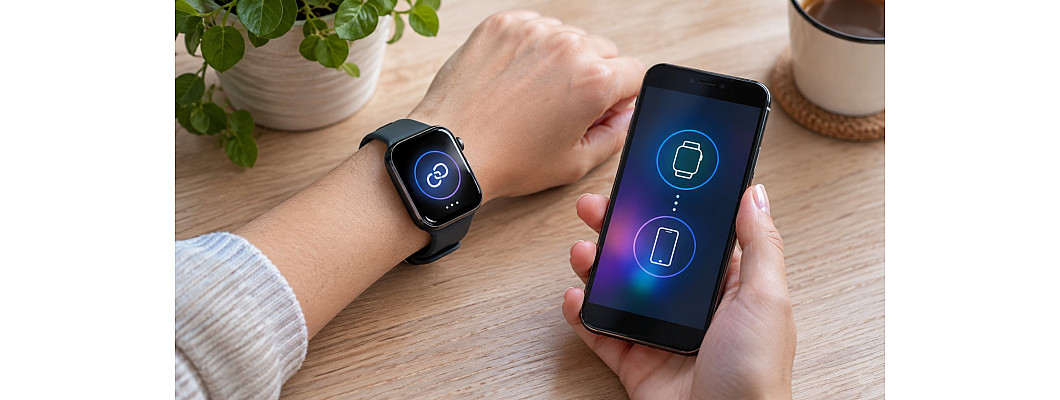
Новият смарт часовник е на ръката ви, но без телефона той показва само часа. Истинската му сила – известия, разговори, крачки, пулс, сън и тренировки – се отключва, когато го свържете с приложението на телефона. В тази статия ще ви покажем как да свържете смарт часовник с телефона (Android и iPhone), какво да направите, ако не се свързва, и как да настроите известията, за да не пропускате нищо важно.
Преди да започнете
- Заредете часовника. Повечето модели идват с частично заредена батерия. Сложете го на зарядното поне 30–60 минути преди първото свързване.
- Обновете телефона. Новите приложения изискват по-нова версия на Android или iOS.
- Включете Bluetooth и местоположението. На Android местоположението е нужно, за да се намират Bluetooth устройства.
- Намерете QR кода. В кутията или в менюто на часовника (често в „Настройки“ → „За устройството“ или „QR код“) има код, който води към правилното приложение.
Важно: не свързвайте часовника от Bluetooth настройките
Това е най-честата грешка. При повечето смарт часовници не трябва да сдвоявате часовника от менюто „Bluetooth“ на телефона, а директно от приложението на производителя. Ако вече сте го направили, влезте в Bluetooth настройките, изберете часовника и натиснете „Забрави“, преди да продължите.
Как да свържете смарт часовник с Android телефон
- Сканирайте QR кода от кутията или от часовника и инсталирайте посоченото приложение от Google Play.
- Отворете приложението и създайте профил – въведете пол, възраст, ръст и тегло. Тези данни са нужни за точното изчисление на калориите и разстоянието.
- Разрешете исканите права: Bluetooth, местоположение, известия, достъп до обаждания и SMS (ако искате да ги виждате на часовника).
- Натиснете „Добави устройство“ или „Свързване“ и изберете вашия часовник от списъка (или сканирайте QR кода от екрана му).
- Потвърдете сдвояването на часовника и телефона.
- Изчакайте синхронизирането на часа и датата.
Как да свържете смарт часовник с iPhone
- Инсталирайте приложението на производителя от App Store (отново най-лесно чрез QR кода).
- Създайте профил и разрешете Bluetooth и известия.
- Добавете часовника от приложението.
- Когато iPhone поиска разрешение за сдвояване, потвърдете.
- Ако искате да виждате известия от приложенията, разрешете ги в приложението и в Настройки → Известия.
Имайте предвид, че iPhone има повече ограничения за часовници на други марки – например отговарянето на съобщения от часовника обикновено не е възможно, но известията и проследяването на активност работят.
Как да настроите известията
В приложението отворете раздела „Известия“ или „Напомняния“ и включете приложенията, от които искате да получавате съобщения: Viber, WhatsApp, Messenger, SMS, обаждания, имейл. Не включвайте всичко – часовникът ще вибрира непрекъснато и ще изтощава батерията по-бързо.
На Android проверете и дали приложението на часовника е изключено от „Оптимизация на батерията“ – иначе телефонът може да го „приспива“ и известията да спрат да идват. Това е най-честата причина часовникът „да не показва съобщения“.
Разговори през часовника
Много модели имат микрофон и говорител и позволяват да провеждате разговори директно от ръката. За целта часовникът често се свързва с телефона и по втора Bluetooth връзка (за разговори). Приложението обикновено подсказва това – или в часовника има опция „Bluetooth разговори“, която трябва да включите и после да сдвоите от Bluetooth менюто на телефона.
Как да смените циферблата и да настроите часовника
В приложението ще намерите раздел с циферблати (Watch faces). Там избирате дизайн – класически, спортен, с повече информация или минималистичен – и го изпращате към часовника. Много приложения позволяват да сложите и своя снимка за фон. От същото приложение настройвате и аларми, напомняния за движение и вода, единици за мерене (км или мили), формат на часа и езика. Ако часовникът поддържа български език, той обикновено се взима автоматично от езика на телефона при синхронизиране.
Полезна функция е „Намери телефона“ – с едно докосване на часовника телефонът започва да звъни, дори да е на безшумен режим. Обратното също работи: от приложението можете да накарате часовника да вибрира, ако сте го загубили вкъщи.
Ако часовникът не се свързва
- Рестартирайте и двете устройства. Изключете и включете Bluetooth.
- Премахнете старото сдвояване от Bluetooth настройките на телефона („Забрави“).
- Нулирайте часовника от неговите настройки („Възстановяване на фабрични настройки“), ако е бил свързван с друг телефон.
- Проверете правата на приложението – особено местоположение и Bluetooth.
- Дръжте часовника близо до телефона по време на свързването.
- Проверете дали инсталирате правилното приложение – различните модели ползват различни приложения.
Какво мери смарт часовникът
- Крачки и разстояние – изчисляват се с акселерометър, точността зависи от правилно въведения ръст.
- Пулс – оптичният сензор на гърба мери сърдечния ритъм. Носете часовника плътно, на около пръст над китката.
- Сън – по движение и пулс часовникът оценява фазите на съня.
- Тренировки – ходене, бягане, колоездене и десетки спортни режими.
Важно: смарт часовниците са уреди за ежедневна употреба и фитнес, а не медицински уреди. Ако имате здравословни проблеми, разчитайте на медицински апарати и съвет от лекар.
Как да изберете смарт часовник
Когато избирате нов часовник, обърнете внимание на дисплея (AMOLED е по-ярък и контрастен), батерията, водоустойчивостта и дали поддържа разговори. Aurafit G6 с AMOLED дисплей е с ярък AMOLED дисплей, подходящ за ежедневна употреба. Други модели от същата серия са Aurafit G12 и Aurafit AM35. За повече съвети вижте и статията ни за избора на смарт часовник с AMOLED дисплей.
Съвети за по-дълга батерия
- Намалете яркостта и времето, за което екранът свети.
- Изключете „винаги включен дисплей“, ако не ви трябва.
- Оставете известия само от важните приложения.
- Измерване на пулса на всеки 30 минути вместо непрекъснато.
Често задавани въпроси
Трябва ли телефонът да е постоянно близо?
За известия и синхронизация – да, в обхвата на Bluetooth (около 10 метра). Крачките и тренировките часовникът записва и сам и ги прехвърля при следващо свързване.
Мога ли да свържа часовника с два телефона?
Обикновено часовникът работи с един телефон. При смяна на телефона го нулирайте и свържете отново.
Защо часът е грешен?
Часовникът взима часа от телефона при синхронизация. Отворете приложението и изчакайте да се свърже.
Заключение
Свързването на смарт часовник отнема няколко минути: правилното приложение, разрешенията и сдвояване от приложението, а не от Bluetooth менюто. Разгледайте всички модели в категория Смарт часовници и гривни.