


Как правилно да свържем джойстика за PS4 към конзолата
Свързването на джойстик за PS4 към конзолата може да изглежда лесно, но понякога има нужда от малко помощ, за да се направи правилно. Независимо дали използвате оригинален джойстик от Sony или неоригинален, процесът е почти същият. В тази статия ще разгледаме стъпка по стъпка как да свържете вашия джойстик за PS4 към конзолата и ще ви дадем няколко полезни съвета.
Въведение
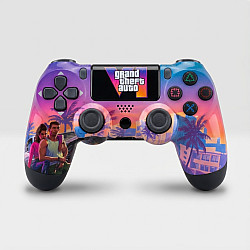
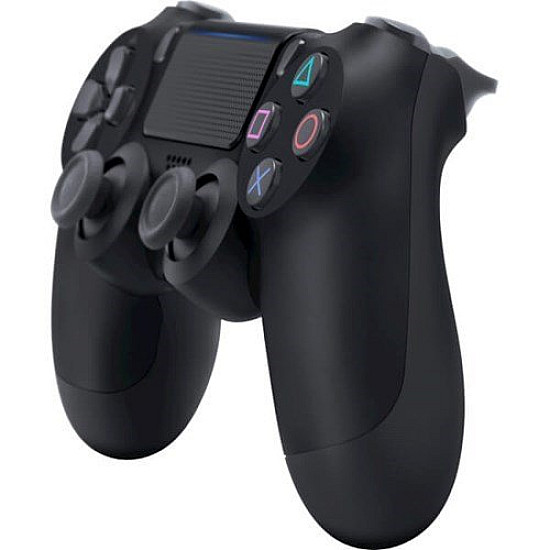
Джойстиците за PS4 са едни от най-популярните геймпадове на пазара, известни със своята ергономичност и функционалност. Въпреки това, много хора се сблъскват с трудности при свързването им към конзолата. Независимо дали използвате оригинален джойстик от Sony или по-евтин неоригинален модел от сайтове като evtinkobg.com, важно е да знаете как правилно да го свържете, за да избегнете проблеми и да се наслаждавате на безпроблемна игра.

Подготовка за свързване на джойстик за PS4
Преди да започнете процеса на свързване, уверете се, че разполагате с всичко необходимо. Това включва джойстик за PS4, USB кабел и вашата конзола. Важно е да проверите дали джойстикът е зареден, тъй като това може да повлияе на процеса на свързване.
Свързване на оригинален джойстик за PS4
1. Свържете джойстика чрез USB кабел: Започнете, като свържете джойстика към конзолата с помощта на USB кабел. Това е най-лесният начин за първоначално свързване.
2. Натиснете бутона PS: След като свържете джойстика, натиснете и задръжте бутона PS, който се намира в средата на контролера. Конзолата трябва да разпознае джойстика и да се свърже автоматично.
3. Проверка на свързването: Ако всичко е направено правилно, джойстикът ще светне и ще можете да го използвате за навигация в менюто на конзолата.

Свързване на неоригинален джойстик за PS4
Свързването на неоригинален джойстик може да изисква допълнителни стъпки, но процесът е почти същият.
1. Проверете съвместимостта: Първо, уверете се, че джойстикът е съвместим с PS4. Много неоригинални джойстици предлагат същата функционалност като оригиналните, но винаги е добре да проверите спецификациите.
2. Свържете чрез USB кабел: Както при оригиналния джойстик, свържете контролера към конзолата с помощта на USB кабел.
3. Натиснете бутона за свързване: Неоригиналните джойстици може да имат различен бутон за свързване. Обикновено това е същият бутон PS, но може да има и допълнителен бутон за синхронизация.
4. Следвайте инструкциите на екрана: Конзолата ще ви покаже инструкции на екрана за свързване на новия контролер. Следвайте тези инструкции, за да завършите процеса.
Полезни съвети за свързване на джойстик за PS4
Редовно зареждане: Уверете се, че джойстикът е зареден преди свързването. Ниският заряд може да причини проблеми със свързването.
Актуализиране на софтуера: Проверете дали вашата конзола има най-новата версия на софтуера. Понякога обновленията включват подобрения в свързването на джойстици.
Използване на качествени кабели: Евтините или повредени USB кабели могат да причинят проблеми със свързването. Използвайте оригинален или висококачествен заместител.
Свързване на няколко джойстика: Ако искате да свържете повече от един джойстик, повторете стъпките за всеки допълнителен контролер. Конзолата PS4 поддържа до четири джойстика едновременно.
Заключение
Свързването на джойстик за PS4 към конзолата може да изглежда сложно, но с правилните стъпки и малко търпение, процесът е доста прост. Независимо дали използвате оригинален джойстик от Sony или неоригинален модел от сайтове като evtinkobg.com, важно е да следвате инструкциите внимателно, за да се насладите на безпроблемна игра. Ако имате допълнителни въпроси или проблеми, винаги може да се обърнете към официалната поддръжка на PlayStation или към търговеца, от когото сте закупили джойстика.
Често задавани въпроси
Как да свържа джойстик за PS4 без USB кабел?
- Можете да свържете джойстика без кабел, като задържите бутоните "Share" и "PS" едновременно, докато светлината на джойстика започне да мига. След това отидете в менюто за настройки на PS4 и изберете "Devices" > "Bluetooth Devices", където джойстикът трябва да се появи.
Може ли да използвам джойстик за PS3 на PS4?
- Някои джойстици за PS3 могат да работят с PS4, но не всички. Трябва да проверите съвместимостта на конкретния модел, който използвате.
Защо моят джойстик не се свързва с конзолата?
- Уверете се, че джойстикът е зареден и използвате качествен USB кабел. Проверете и дали конзолата има последната версия на софтуера.
Мога ли да използвам неоригинален джойстик на PS4?
- Да, много неоригинални джойстици са съвместими с PS4. Винаги проверявайте спецификациите на продукта преди покупка.
Как да актуализирам софтуера на джойстика си?
- Софтуерът на джойстика обикновено се актуализира автоматично при актуализация на конзолата. Ако има отделен процес за вашия модел, следвайте инструкциите на производителя.
Колко джойстика мога да свържа към PS4?
- Можете да свържете до четири джойстика едновременно към конзолата PS4.
Вземи в комбинация