



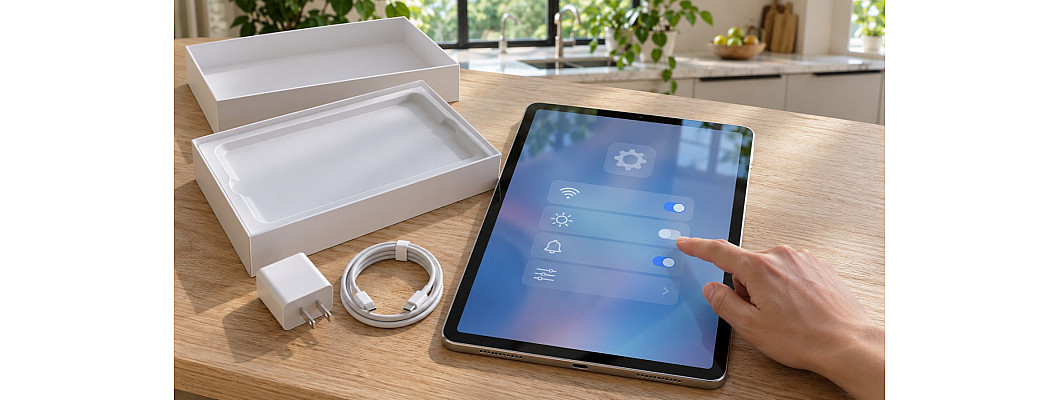
Новият таблет е разопакован и екранът свети. Първите десет минути настройки определят колко бързо, сигурно и удобно ще работи той в следващите години. Ето по ред какво да направите, независимо дали таблетът е за вас, за детето или за родителите.
1. Заредете таблета и свържете WiFi
Таблетите идват частично заредени. Можете да започнете настройката веднага, но я довършете на зарядното – първите обновявания отнемат време и батерия. Свържете таблета към домашния WiFi още в първите стъпки. Мобилните данни могат да свършат бързо заради свалянето на приложения.
2. Влезте с Google акаунт
Google акаунтът дава достъп до Play Store, Gmail, YouTube и автоматичното архивиране. Ако таблетът е за дете, създайте отделен детски акаунт през Google Family Link – така вие одобрявате приложенията и задавате времето пред екрана. Не използвайте собствения си акаунт за детския таблет.
3. Обновете системата и приложенията
- Отворете Настройки → Система → Актуализация на софтуера и инсталирайте наличното обновление.
- В Play Store натиснете профилната си снимка → Управление на приложенията и устройството → Актуализиране на всички.
Обновленията поправят грешки и пробиви в сигурността. Направете ги, преди да започнете ежедневната работа.
4. Заключване на екрана
Задайте ПИН или парола от Настройки → Сигурност → Заключване на екрана. Таблетът пази имейли, снимки и пароли, а често се оставя на масата в кафене или на работното място. Ако има отпечатък или лицево разпознаване, добавете ги за по-бързо отключване.
5. Включете „Намери моето устройство“
В Настройки → Google → Намери моето устройство проверете, че функцията е включена. Ако таблетът бъде забравен или откраднат, ще можете да го звъннете, заключите или изтриете от телефона или компютъра.
6. Език, клавиатура и български букви
- В Настройки → Система → Езици изберете български като основен език.
- В клавиатурата Gboard добавете български – фонетична или БДС подредба, според навика.
- Ако ще пишете много, свържете Bluetooth клавиатура. Вижте как да свържете безжична клавиатура.
7. Екран, по-удобен за очите
- Нощен режим (филтър за синя светлина) – включете го автоматично от залез до изгрев.
- Тъмна тема – намалява блясъка вечер и пести батерия при някои екрани.
- Размер на шрифта – увеличете го за родителите и по-възрастните потребители.
- Автоматично завъртане – удобно е при гледане на видео в хоризонтален режим.
8. Батерия: настройки, с които издържа по-дълго
- Включете адаптивна батерия или пестене на енергия.
- Намалете времето за изгасване на екрана до 1–2 минути.
- Изключете автоматичното пускане на видео в социалните мрежи.
- Проверете в Настройки → Батерия кое приложение харчи най-много.
9. Прехвърлете данните от стария телефон или таблет
При първоначалната настройка Android предлага да копира приложения, контакти и снимки от старото устройство с кабел или безжично. Ако сте пропуснали стъпката, снимките се прехвърлят най-лесно чрез Google Снимки, а документите – през Google Drive.
10. Защита и удобство
- Сложете протектор на екрана и калъф още първия ден – най-много удари стават именно в първите седмици.
- Ползвайте стойка за видео разговори и гледане на филми. Сгъваемата метална стойка Met 2.0 държи таблета стабилно под удобен ъгъл.
- Инсталирайте само приложения от Play Store и проверявайте какви разрешения искат.
Бонус: родителски контрол за детски таблет
С Family Link задавате дневен лимит, време за сън, възрастово ограничение в Play Store и YouTube Kids вместо обикновения YouTube. Добре е таблетът да остава извън спалнята вечер.
Таблетът все още е бавен?
Проверете свободната памет. При по-малко от 10% свободно място системата се забавя. Изтрийте ненужните приложения, изчистете кеша и преместете снимките в облака. Ако търсите нов модел, вижте нашето ръководство как да изберем таблет за работа и учене или разгледайте таблетите ZB40, CP20 и CP10Z.
Често задавани въпроси
Трябва ли антивирусна програма?
При инсталиране само от Play Store вградената защита Google Play Protect обикновено е достатъчна. Не сваляйте приложения от непознати сайтове.
Как да споделя таблета с други членове на семейството?
Някои таблети поддържат няколко потребителя от Настройки → Система → Няколко потребители. Всеки има свои приложения и снимки.
Кога да направя нулиране до фабричните настройки?
Само ако таблетът е много бавен и нищо друго не помага, или преди да го продадете или подарите. Преди това архивирайте данните си.