


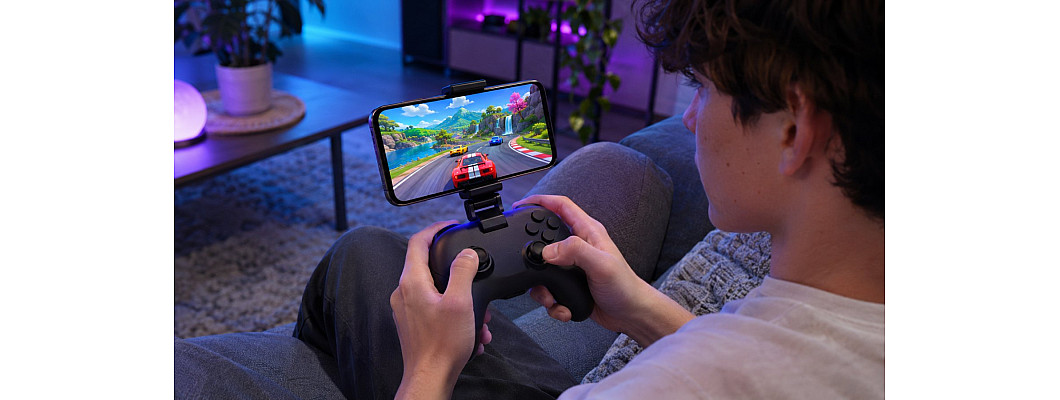
Мобилните игри стават все по-сложни, а сензорните бутони върху екрана – все по-неудобни. Палците закриват картината, а прецизното прицелване е мъчение. Геймпадът за телефон превръща смартфона в малка конзола. Свързва се за минута, а повечето популярни игри го разпознават сами. Ето как.
Видове контролери за телефон
- Класически Bluetooth геймпад – като конзолен, с щипка, в която се поставя телефонът. Удобен е за дълги игри.
- Разтегателен контролер – телефонът влиза по средата, а двете половини го обгръщат. Получава се преносима конзола.
- Мини контролер с тригери – малки бутони, които се закрепват на ръба на телефона за стрелящи игри.
Как да свържете геймпада с Android
- Заредете геймпада.
- Включете режим на сдвояване – обикновено задържате бутона Home или комбинация като Home + X (Android режим) за 3–5 секунди, докато светлините замигат бързо.
- На телефона отворете Настройки → Bluetooth → Сдвояване на ново устройство.
- Изберете името на контролера и изчакайте „Свързано“.
- Отворете играта – повечето игри показват бутоните на контролера в настройките.
Как да свържете геймпада с iPhone
- Включете контролера в режим за iOS, ако има отделен режим (вижте упътването).
- Отворете Настройки → Bluetooth и изберете контролера от „Други устройства“.
- iPhone поддържа контролери, съвместими с MFi, както и много универсални модели в режим за конзола.
Режимите на свързване
Много универсални контролери имат няколко режима, които се избират с комбинация от бутони при включване:
- Android / Gamepad – за повечето игри с поддръжка на контролер.
- iOS – за iPhone и iPad.
- PC / X-input – за компютър.
- Клавиатура / мишка (Key mapping) – за игри без вградена поддръжка, като бутоните се „картографират“ към точки на екрана чрез приложение.
Ако контролерът се свързва, но в играта нищо не става, най-често е избран грешен режим.
Кои игри поддържат контролер
- много състезателни, футболни и бойни игри;
- платформени и приключенски игри;
- емулатори на ретро конзоли;
- игри в облака (стрийминг), които се играят през интернет без сваляне.
В описанието на играта в Google Play или App Store обикновено пише „Controller support“.
Модели
- Bluetooth джойстик Lehuai 7in1 – универсален за телефон, компютър и телевизор.
- Безжичен джойстик X3 – за Android, iOS и Windows.
- Джойстик Dobe – за Android телефон и компютър.
- Геймпад Mocute 060 – с щипка за телефона.
- Безжичен джойстик 921B – за конзола Nintendo Switch.
Ако искате да играете и на телевизора, вижте TV Box или гейминг конзола и как да свържем ретро конзола към телевизора.
Ако нещо не работи
- Закъснение на бутоните – приближете телефона, изключете други Bluetooth устройства и затворете фоновите приложения.
- Не се свързва – изтрийте контролера от списъка с Bluetooth устройства и го сдвоете отново.
- Бутоните са разменени – сменете режима или пренастройте бутоните в играта.
- Изключва се сам – заредете го. При слаба батерия връзката прекъсва.
Здраве и умерена игра
Правете почивка на всеки 30–45 минути, за да отпочинат очите и ръцете. Ако играят деца, задайте ограничение на времето от настройките за родителски контрол.
Кратко обобщение
Геймпадът за телефон прави игрите по-удобни и точни. Свържете го по Bluetooth според инструкциите за Android или iPhone, изберете правилния режим и проверете кои игри поддържат контролер. Така ще играете по-дълго и с повече удоволствие.
Зареждайте геймпада след всяка по-дълга игра и го съхранявайте в калъф, за да не се повредят бутоните. Ако контролерът започне да изостава, рестартирайте Bluetooth на телефона и го свържете отново.
Често задавани въпроси
Може ли един геймпад за телефон и компютър?
Да, ако поддържа и двата режима. Превключвате с комбинация от бутони.
Харчи ли геймпадът батерията на телефона?
Bluetooth връзката харчи съвсем малко. Повече харчи самата игра и екранът.
Колко издържа батерията на контролера?
Обикновено 8–20 часа игра според модела.