



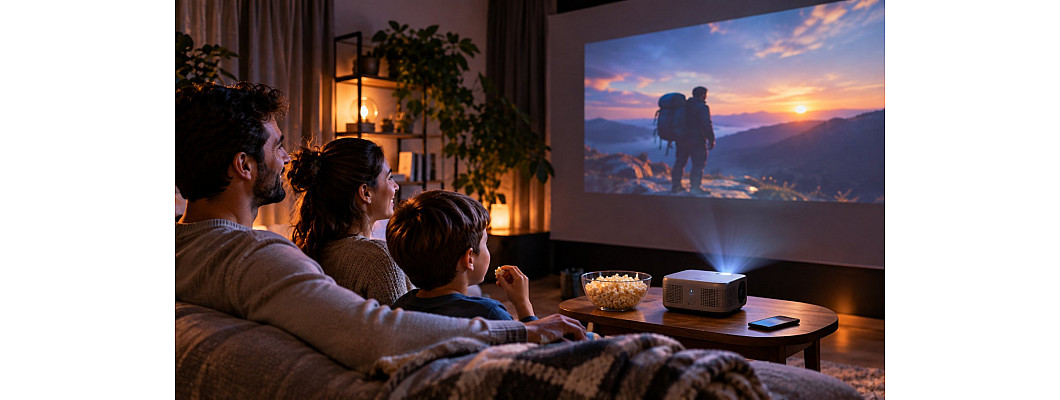
Филм от телефона на стената с диагонал над 100 инча, снимки от почивката пред цялото семейство или YouTube за децата на голям екран – всичко това е възможно с малък домашен проектор. Най-често задаваният въпрос обаче е: как да свържа телефона с проектора? В тази статия ще ви покажем всички начини – безжично през WiFi (screen mirroring), чрез приложения, с кабел, а също и защо понякога Netflix показва черен екран.
Начин 1: Безжично огледално показване (Screen Mirroring)
Повечето смарт проектори поддържат огледално показване на екрана на телефона през WiFi. Всичко, което виждате на телефона, се появява на стената.
С Android телефон (Miracast / Smart View)
- Включете проектора и отворете функцията „Screen Mirroring“, „Miracast“ или „Cast“ от менюто му.
- Свържете телефона и проектора към една и съща WiFi мрежа (при някои модели не е задължително – проекторът създава собствена връзка).
- На телефона спуснете лентата с бързи настройки и натиснете „Smart View“ (Samsung), „Предаване на екрана“, „Безжичен дисплей“ или „Screen Cast“ – името зависи от марката.
- Изберете проектора от списъка.
- Потвърдете на проектора, ако бъдете попитани.
С iPhone (AirPlay / iOS Cast)
- На проектора изберете режим „AirPlay“ или „iOS Cast“.
- Свържете iPhone към същата WiFi мрежа като проектора.
- Отворете Контролния център и натиснете „Повторение на екрана“ (Screen Mirroring).
- Изберете проектора.
Начин 2: Приложенията директно на проектора
Смарт проекторите с Android имат собствени приложения – YouTube, браузър, приложения за стрийминг. Така телефонът не е нужен за гледане и батерията му не се изтощава. Свържете проектора с WiFi, влезте в профила си и гледайте директно.
Пример е смарт проекторът G764 с Android 11, WiFi огледално показване, Bluetooth 5.0 и картина до 130 инча. По-компактни варианти с Android са HY300 PRO и HY200 с WiFi 6, който има WiFi 6 и стойка с регулиране на 180°.
Начин 3: С кабел (HDMI)
Кабелът е най-стабилният начин – без забавяне и прекъсвания:
- Android с USB-C: нужен е адаптер USB-C към HDMI, но телефонът трябва да поддържа видео изход (DisplayPort Alt Mode). Много флагмански модели го поддържат, а по-евтините често не.
- iPhone: ползвайте оригинален адаптер Lightning към HDMI (при по-старите модели) или USB-C към HDMI (при новите с USB-C).
- Свържете HDMI кабела към проектора и изберете вход HDMI от менюто.
Защо Netflix и други приложения показват черен екран
Някои платформи за стрийминг защитават съдържанието си и не позволяват огледално показване на екрана – звукът върви, но картината е черна. Това не е повреда на проектора. Решенията са:
- използвайте приложението директно на проектора (ако е налично);
- използвайте функцията „Cast“ вътре в приложението, ако проекторът поддържа Chromecast;
- свържете ТВ бокс или стик чрез HDMI.
Как да пускате звука към колона
Вградените високоговорители на малките проектори са достатъчни за малка стая, но за истинско кино е добре да свържете Bluetooth колона. Отворете менюто на проектора → Bluetooth → сдвоете колоната. Така звукът идва от колоната, а картината – от проектора. Повече съвети има в статията ни как да свържем Bluetooth колона.
Как да получите по-хубава картина
- Тъмна стая. Малките проектори изглеждат най-добре на тъмно. Спуснете щорите.
- Гладка светла повърхност. Бяла матова стена или проекционен екран дават най-добър резултат.
- Правилен фокус. Настройте фокуса с колелото или автоматично, ако проекторът поддържа автофокус.
- Корекция на трапеца (keystone). Ако картината е разкривена, защото проекторът е под ъгъл, използвайте корекцията от менюто.
- Разстояние. Колкото по-далеч е проекторът, толкова по-голяма, но по-бледа е картината. Намерете баланса за вашата стая.
Как да изберете проектор за дома
Ако тепърва ще купувате проектор, обърнете внимание на няколко основни параметъра:
- Резолюция. Native 720p (1280×720) е добър старт за детски филми и анимации, а 1080p дава по-детайлна картина за филми и спорт. Някои модели поддържат 4K сигнал на входа, но показват картината в по-ниска собствена резолюция – проверявайте „native“ резолюцията.
- Яркост. Измерва се в ANSI лумена. Колкото по-висока е, толкова по-добре се вижда картината при запалена светлина. Малките домашни проектори са най-подходящи за затъмнена стая.
- Смарт система. Android на борда означава приложения без допълнителни устройства.
- WiFi и Bluetooth. WiFi 5 GHz или WiFi 6 дава по-стабилно огледално показване, а Bluetooth – свързване на колона или слушалки.
- Автофокус и автоматична корекция. Спестяват време при всяко преместване на проектора.
- Шум. Вентилаторът на проектора се чува в тиха стая – вижте нивото на шума, ако ще го ползвате в спалня.
Идеи за използване
Освен за филми, проекторът е чудесен за спортни мачове с приятели, за прожекции на семейни снимки и видеа на празници, за детски рождени дни, за кино на открито на терасата през лятото и дори за презентации в малък офис. Някои модели идват с вградени игри и джойстици – забавление за цялото семейство.
Чести проблеми при свързването
Телефонът не намира проектора
Проверете дали двете устройства са в една WiFi мрежа и дали проекторът е в режим на огледално показване. Рестартирайте WiFi на телефона.
Картината насича
Приближете рутера или проектора, изберете WiFi 5 GHz, ако се поддържа, и затворете ненужните приложения на телефона.
Няма звук
Проверете силата на звука и на телефона, и на проектора, както и дали не е свързана Bluetooth колона, която е изключена.
Често задавани въпроси
Трябва ли ми интернет, за да свържа телефона?
За огледално показване на снимки и видео от телефона често не е нужен интернет – достатъчна е директна WiFi връзка. За стрийминг е нужен интернет.
Мога ли да играя игри от телефона на проектора?
Да, но при безжично показване има малко забавяне. За игри е по-добре кабел.
Може ли да свържа лаптоп?
Да – с HDMI кабел или безжично чрез функцията „Проектиране“ на Windows (Win + K).
Заключение
Свързването на телефона с проектора е лесно: безжично огледално показване за снимки и видео, приложения директно на проектора за стрийминг или HDMI кабел за най-стабилна картина. Разгледайте проекторите в категория Видео и фото.